运动
在 运动 界面,配置仿真环境并规划运动路径。
配置仿真环境
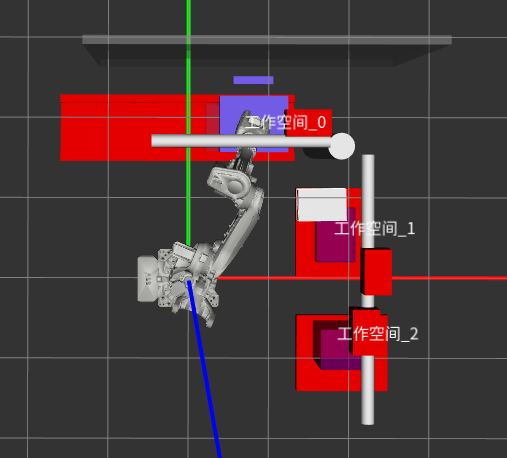
根据实际场景,在仿真环境中添加机械臂、料筐、几何体、工具。
注册抓放
在 运动 界面左上角资源树下,查看示例项目中已注册完成的工具、工件、抓取方式、放置垛型和抓放处理流程。可根据实际项目修改设置,也可重新注册,重新注册的步骤如下。
注册工具,操作参见 注册工具。
在 运动 页签下快捷工具栏,单击 末端工具,选择 注册工具,再添加工具形态,通过几何体拼接创建一个工具模型,不需要通过STL模型注册,单击 下一步。
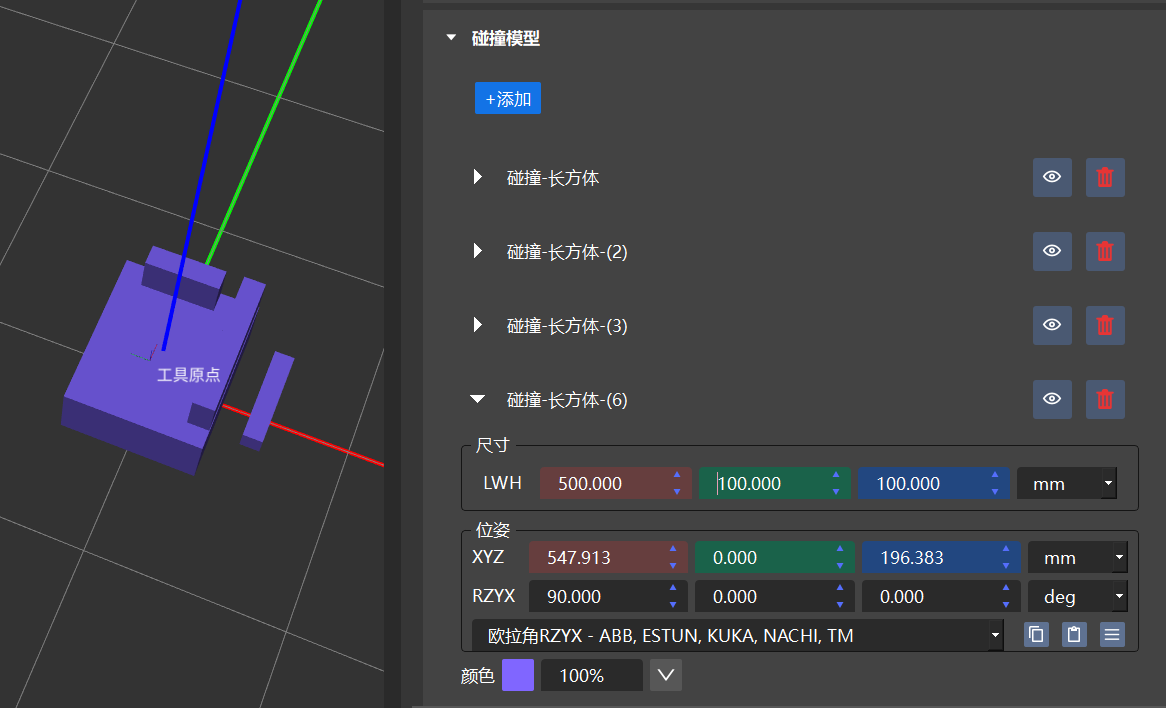
单击 工具参考点 下方 添加,设置工具参考点位姿,即参考点tip和夹具中心的偏置。
提示
请务必准确设置夹具的参考点位姿。如果参考点位姿设置不准确,将直接影响到抓取的准确度。
单击右侧参数设置栏右下角 完成,回到 工具形态 页签,单击右下角 完成。
在 工具形态 页签下,单击右下角 完成并添加到机械臂,将工具加载至机械臂上。
在顶部快捷工具栏,选择 “抓取方式 > 工件抓取注册”。
单击左下角 抓取注册集 节点,在右侧参数设置栏选择已注册的工具、工件,单击 创建抓取注册。
单击 对齐控制轴与工件坐标,使工具参考点和工件的坐标系对齐,设置控制轴位姿。
提示
如果抓取位姿准确,工具的参考点(tip)应当和料箱模型上表面重合且中心对齐。
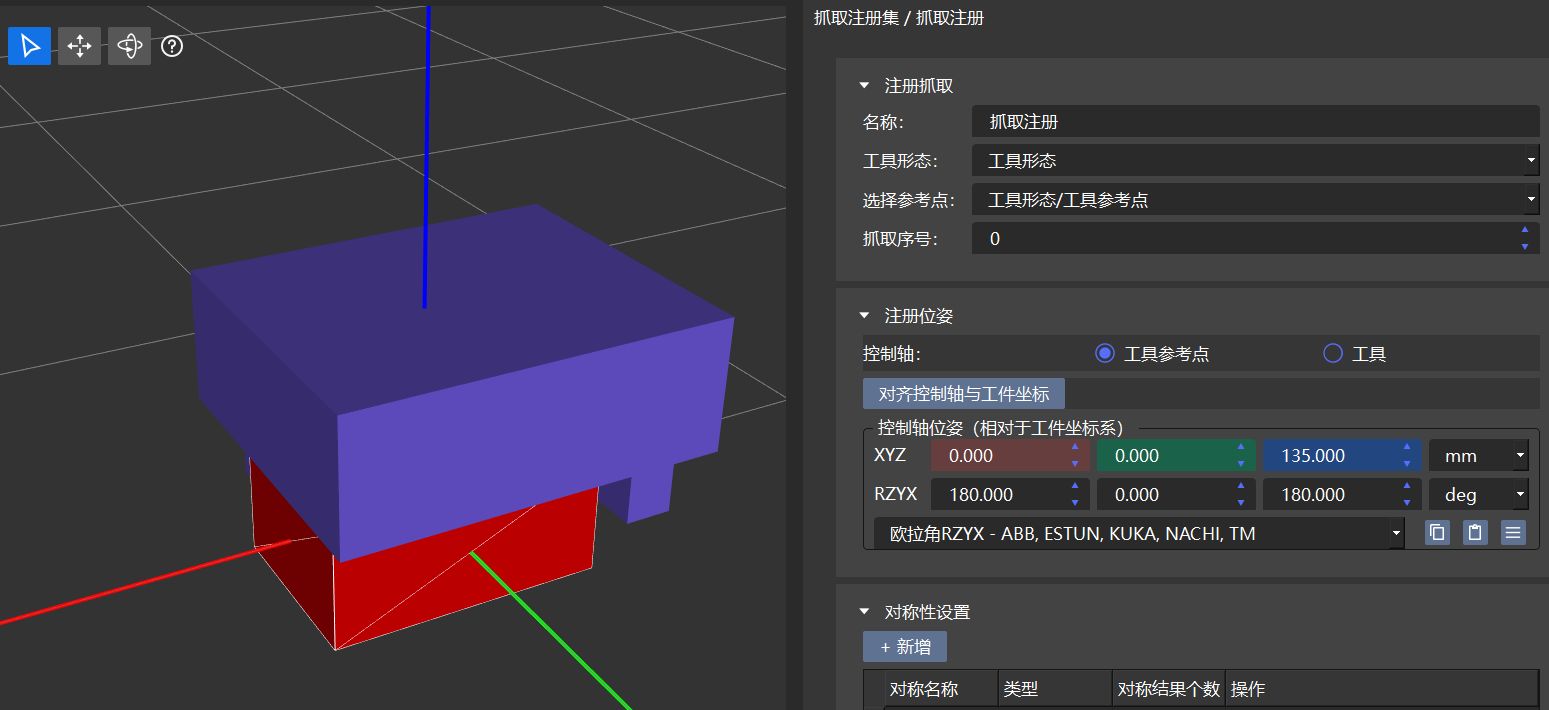
单击 对称性设置 下方 新增,通过旋转或平移变换遍历生成抓取工件所需的合理位姿。例如,参考下图设置对称性为沿z轴180度对称的两个抓取姿态。设置完成后,单击 生成对称结果,在对称结果列表中单击查看生成结果。
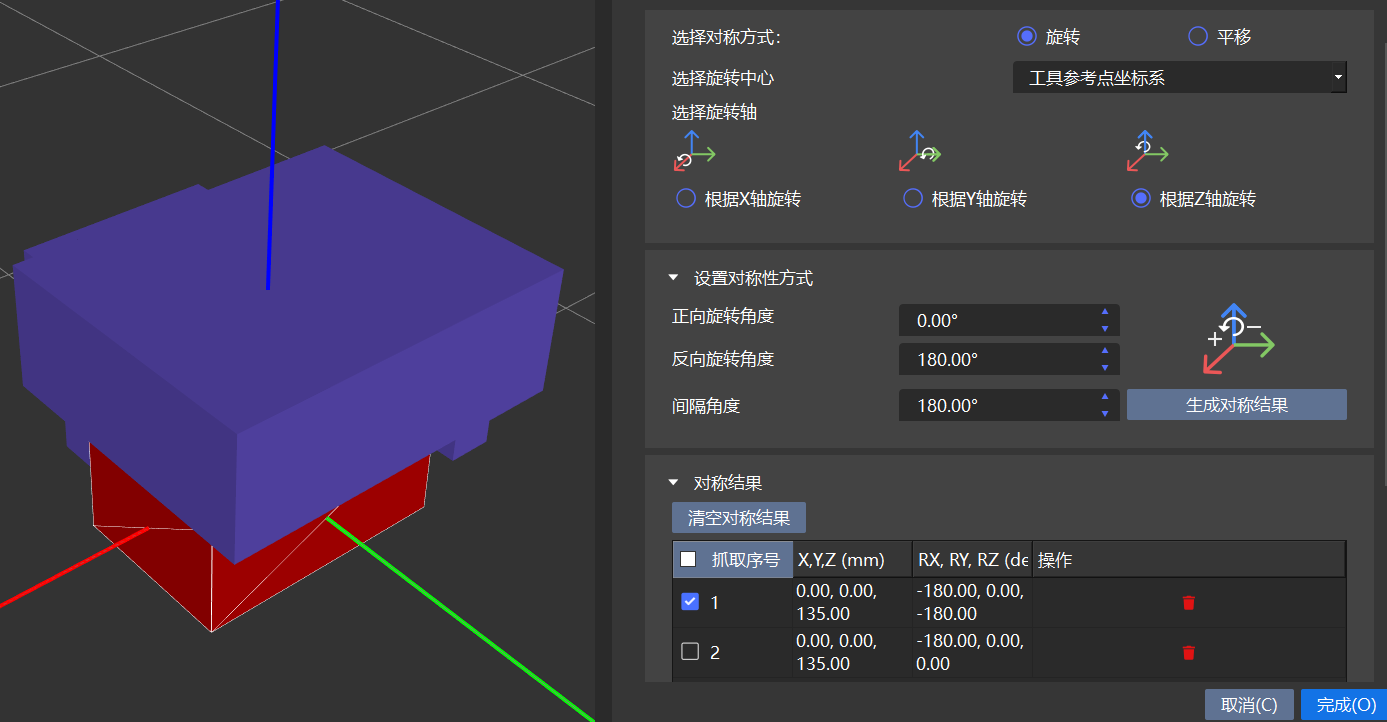
单击右下角 完成。
注册垛型。本项目涉及单拆单码,需设置单拆时将料箱拆放至输送线上的垛型和单码时将料箱码放至托盘上的垛型,操作请参见 注册放置方式。
在顶部快捷工具栏,选择 “放置方式 > 箱子单码垛型规则(自动)”。
在右侧参数设置栏,配置单码垛型规则。
单击右下角 完成。
提示
托盘垛型一般选择高装载。
输送线上垛型一般设置为一层一个。
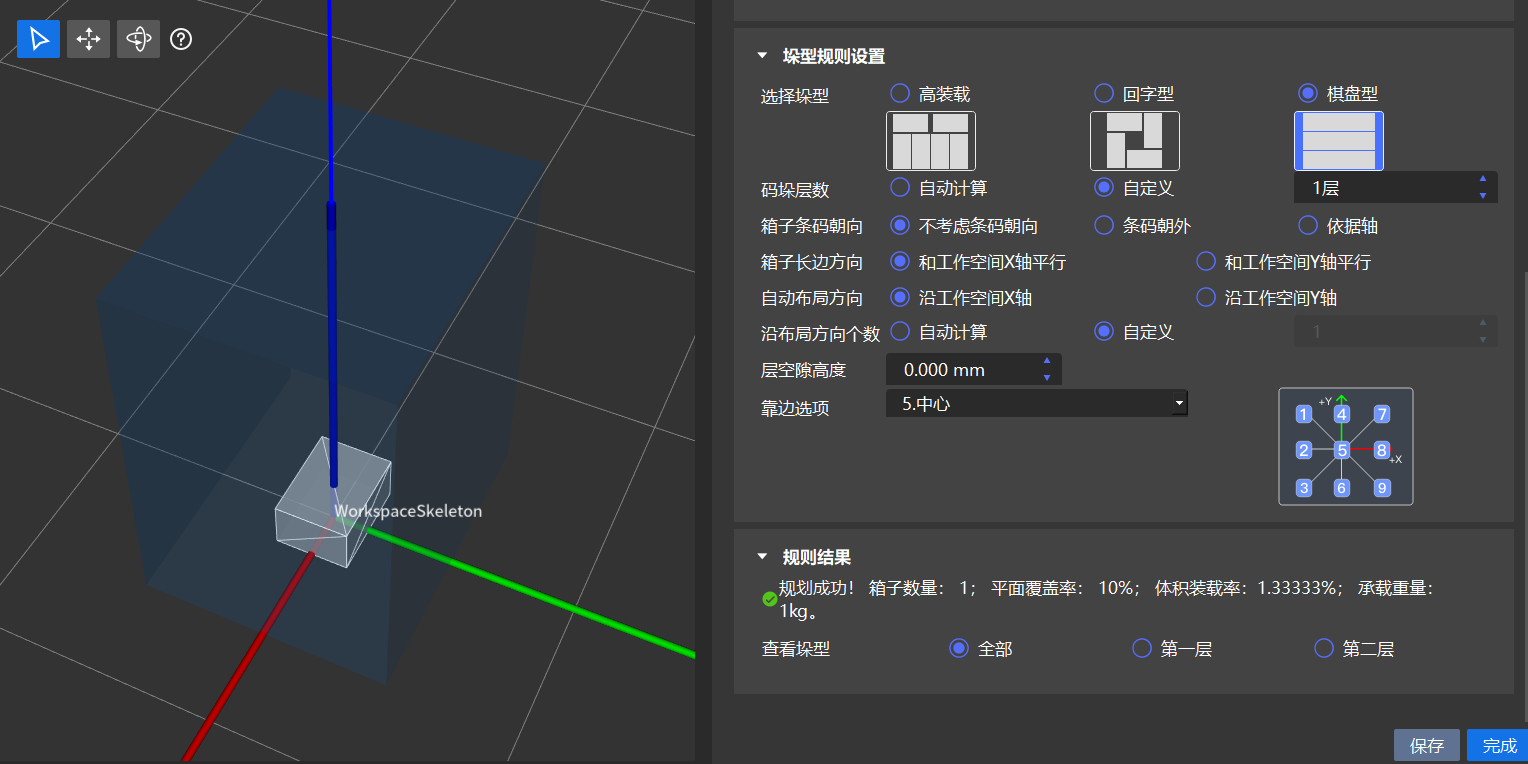
注册抓放组合处理流程,请参见 注册抓放规划。
在顶部快捷工具栏,选择 “抓放规划 > 组合处理流程 > 料箱单拆单码”。
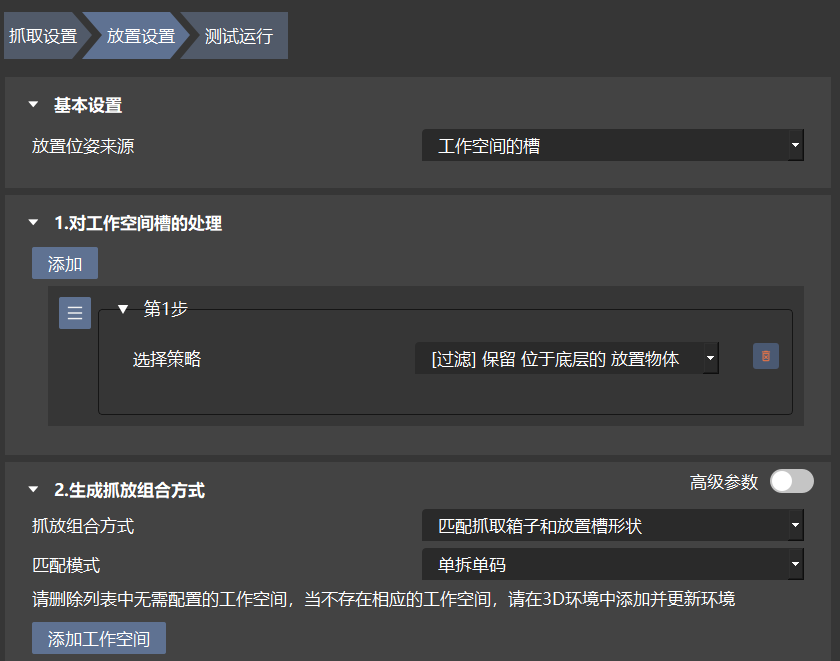
在右侧参数设置栏,配置处理流程。在本项目中,抓取设置保持默认即可,放置设置中放置位姿来源选择 工作空间的槽,工作空间槽处理策略选择 保留位于底层的放置物体,抓放组合方式选择 匹配抓取箱子和放置槽形状。
(可选)在 测试运行 页签下,选择抓取和放置工作空间,单击 测试运行,查看测试结果。
单击右下角 完成。