注册工件
注册待抓工件
有工件模型
如果已有工件的STL模型,可导入模型以注册工件。
在 运动 页签下快捷工具栏,单击 工件,选择 注册工件。
单击界面左下角 工件 节点,单击右侧参数设置栏 碰撞模型 下方 添加,选择 模型文件,单击
 ,选择STL模型路径。
提示
如果将 可视化和碰撞模型一致 设置为 “否”,则需分别设置碰撞模型和可视化模型。
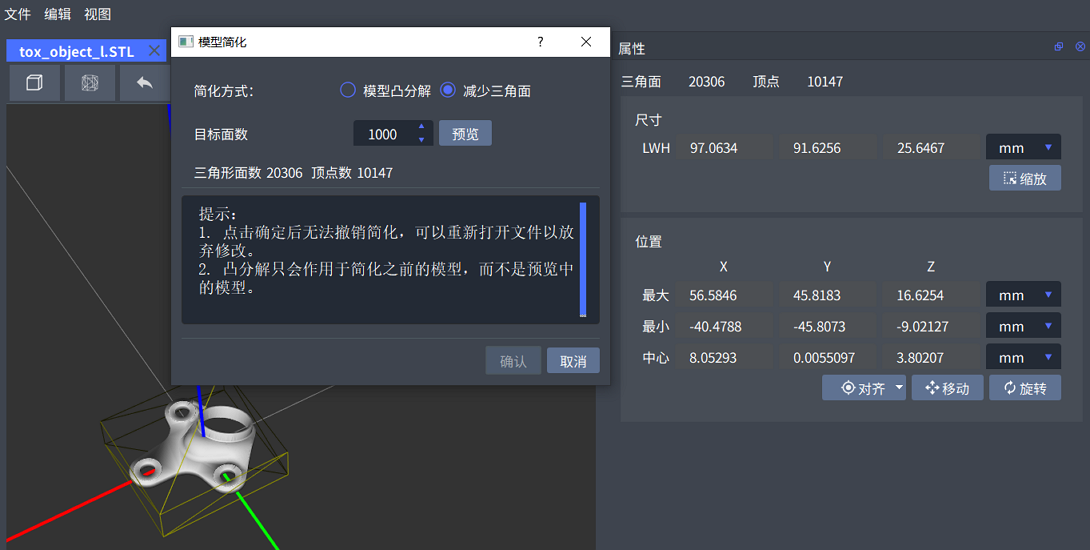
查看模型基本信息,为不影响后续计算,如果模型三角面数大于1000,建议先使用模型编辑器,将三角面数减至1000以下。
单击
 ,确认模型信息,单击 OK。
提示
也可在顶部工具栏,选择 “工具 > 模型编辑器”,打开模型编辑器后导入模型。
在 Max模型编辑器 窗口顶部工具栏,选择 “编辑 > 模型简化”,选择 “减少三角面”,输入三角面数量后,单击 确认,三角面数会减少至设置的数量。
在 Max模型编辑器 窗口顶部工具栏,选择 “文件 > 保存”。回到 工件 页签下,导入简化后的模型。
(可选)单击右侧参数设置栏 碰撞模型 下方 添加,选择 长方体、圆柱体、球体,在STL模型基础上添加碰撞体。添加后,设置每个碰撞体的尺寸和位姿。
单击界面右下角 完成。
无工件模型
如无工件的STL模型,可用碰撞体拼接工件。
在 运动 页签下快捷工具栏,单击 工件,选择 注册工件。
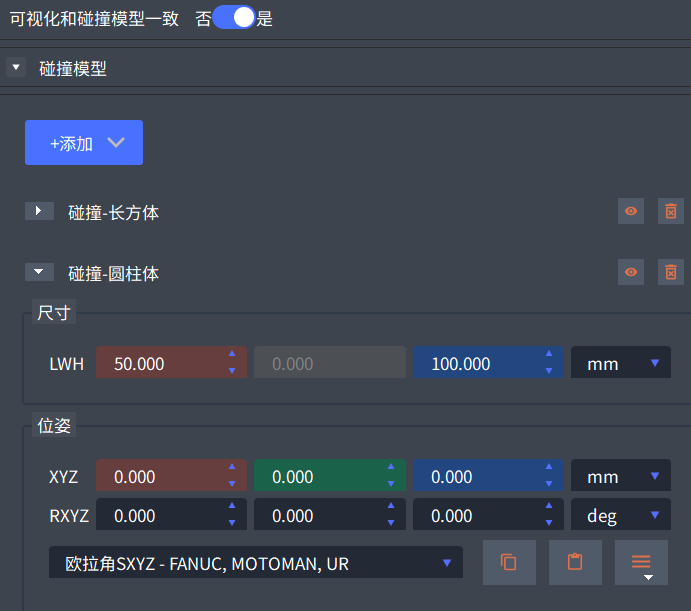
单击界面左下角 工件 节点,单击右侧参数设置栏 碰撞模型 下方 添加,选择 长方体、圆柱体、球体,添加一个或多个碰撞体。
设置每个碰撞体的尺寸和位姿。
提示
如果将 可视化和碰撞模型一致 设置为 “否”,则需分别设置碰撞模型和可视化模型。
单击界面右下角 完成。
注册箱子
注册箱子模型,一般用于料箱拆码垛场景。
在 运动 页签下快捷工具栏,单击 工件,选择 注册箱子。
单击界面左下角 箱子 节点,在右侧参数设置栏设置箱子的尺寸、条码位置等参数。
单击界面右下角 完成。